エックスサーバーのメールがGmailの迷惑メールに振り分けられるときの対処法
投稿日:2022/05/19 (更新日:)


- エックスサーバーの独自ドメインメールアドレスがGmailの迷惑メールになる原因
- エックスサーバーの独自ドメインメールアドレスがGmailの迷惑メールに振り分けられるときの対処法
- 独自ドメインのメールアドレスをGmailに認証をしてもらい配信サービスの幅を広げよう
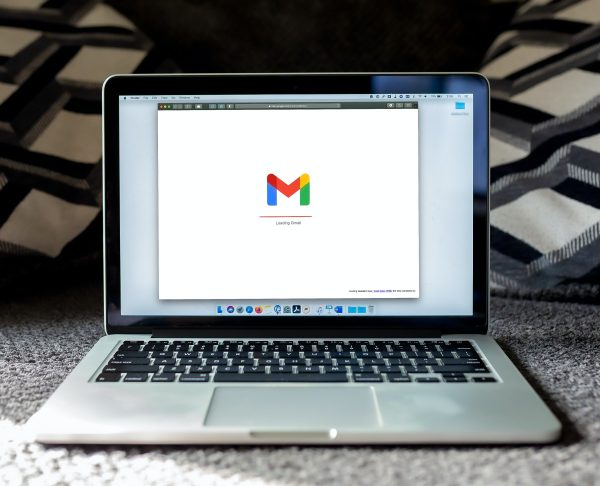
エックスサーバーから送ったメールが、受信先Gmailで迷惑フォルダに振り分けられてしまう、という問題を抱える人が多いようです。
有益な情報を送信しても、受信先Gmailで迷惑メールに振り分けられたためにメールを見てもらえなくなるのは、とても残念なことです。
今回は、ご自身が送信するエックスサーバーのメールが受信先Gmailで迷惑メールに振り分けられないようにする方法を紹介します。
エックスサーバーの独自ドメインメールアドレスがGmailの迷惑メールになる原因を解消して、DM送信など配信サービスを拡充させましょう。
エックスサーバーの独自ドメインメールアドレスがGmailの迷惑メールになる原因
エックスサーバーの独自ドメインメールアドレスがGmailの迷惑メールになる原因は以下のようなものがあります。
- Gmailでなりすましメールだと認識されている
- Gmailに認証されていない
Gmailでは主になりすましとフィッシングに関する内容が迷惑メールに振り分けられるようになっています。
特定のドメインが「なりすまし」や「フィッシング」などとして処理をされると、そのドメインから送信されるメールは迷惑メールであると認識されてしまうのです。
Gmailでは、なりすましやフィッシングの疑いがあるメールには警告が表示されるので、受信者にとっては安心できるセキュリティ体制といえます。
しかし、有益な情報を正しく配信している人にとっては、送ったメールが上記のように迷惑メールに振り分けられてしまうことは大きな問題です。
ご自身の有益な情報を受信先に届けたい人は、次章の対処法を実践しましょう。
エックスサーバーの独自ドメインメールアドレスがGmailの迷惑メールに振り分けられるときの対処法
エックスサーバーの独自ドメインメールアドレスがGmailの迷惑メールに振り分けられるときの対処法は以下の通りです。
- DKIMを設定する
- SPFを設定する
- テストメールで対処できたかの確認をおこなう
それぞれくわしく見ていきましょう。
DKIMを設定する
DKIMの設定方法を解説します。
DKIMとは、DomainKeys Identified Mailの略で、送信元に改ざんがないことを電子署名で証明するプロトコルのことです。
DKIMを設定する手順
- エックスサーバーにログイン
- サーバー管理(サーバーパネル)に進み、サーバーを選択する
- メールの項目にあるDKIM設定をクリック
- 対象ドメインのDKIM設定をオンにする
エックスサーバーの「サーバーパネル」にログインします。
エックスサーバーの「サーバーパネル」は、Xserverアカウントのトップページにある「サーバー管理(サーバーパネル)」からログインできます。
次に、サーバーを選択し、メールの項目からDKIMを選択します。
設定状況がOFFになっている場合はクリックしてONにします。
他社ネームサーバーを使用している場合は、上記の設定を行った後、ネームサーバー側でDNSレコードの追加が必要です。
表示のボタンをクリックすると、追加に必要なDNSレコードが表示されます。
SPFを設定する
SPFを設定してGmailに認証してもらう方法について解説していきます。
ちなみに、SPFとは「Sender Policy Framework(センダー・ポリシー・フレームワーク)」の頭文字を略したもので、送信者のメールアドレスが他のドメイン名としてなりすましされているか確認をする技術です。
SPFを設定する手順
- エックスサーバーにログイン
- サーバー管理(サーバーパネル)に進み、サーバーを選択する
- メール→SPF設定をクリック
- 対象ドメインのSPF設定をオンにする
エックスサーバーのサーバーパネルにログインします。
エックスサーバーのサーバーパネルは、Xserverアカウントのトップページにあるサーバー管理(サーバーパネル)からログインできます。
サーバーを選択し、メールの項目からSPF設定の項目をクリックします。現在の設定内容が表示されますので、OFFになっている場合はONにします。
設定内容にON(標準設定+Gmail許可設定)と表示されていればOKです。
テストメールで対処できたかの確認をおこなう
DKIMやSPFを設定した後は、テストメールで対処できたかの確認をおこなうことをおすすめします。
テストメールの手順
- エックスサーバーメールからGmaiへ送信
- Gmailの受信トレイを開く
- 受信した件名をクリック→※その他をクリック
- 該当のメールを開き、右上のその他ボタン(点が縦3つに並んでいるボタン)をクリックし、原文を表示をクリック
メールヘッダーのSPFとDKIMの項目にPASSと表示があれば設定成功です。
エックスサーバーのDKIM設定とSPF設定をしたあとは、上記の手順で設定がうまくいっているか確認しましょう。
独自ドメインのメールアドレスをGmailに認証をしてもらい配信サービスの幅を広げよう
今回は、ご自身が送信するエックスサーバーのメールが、受信先(Gmail)で迷惑メールに振り分けられないようにする方法を紹介しました。
エックスサーバーの設定を苦手にしている人は多いです。
本記事を見ながら設定をすれば、確実にDKIMとSPFの設定と認証確認ができます。
ぜひ、参考にしてみてください。